Kupiłeś nowego smartfona. Zatem musisz szybko skopiować kontakty, zdjęcia i aplikacje. Przeczytaj ten ekspertki poradnik.
Kluczowe Wnioski w 15 sekund:
- Wykorzystaj narzędzie „Szybki start” do bezpośredniego transferu bezprzewodowego.
- Użyj chmury iCloud, gdy zależy Ci na automatycznej konfiguracji tła.
- Zastosuj kabel i komputer, jeśli przenosisz setki gigabajtów filmów.
- Aktywuj ponownie tokeny bankowe, ponieważ nie kopiują się one automatycznie.
Dwie Generacje, Jeden Ekosystem
Nowy iPhone cieszy oko. Niewątpliwie chcesz go szybko uruchomić. Zatem musisz przenieść swoje cyfrowe życie. W efekcie zyskasz gotowe do pracy urządzenie. Co istotne, Apple oferuje trzy genialne ścieżki migracji. Wybierz odpowiednią dla siebie.
Szybki Start (Quick Start) – Faworyt Ekspertów
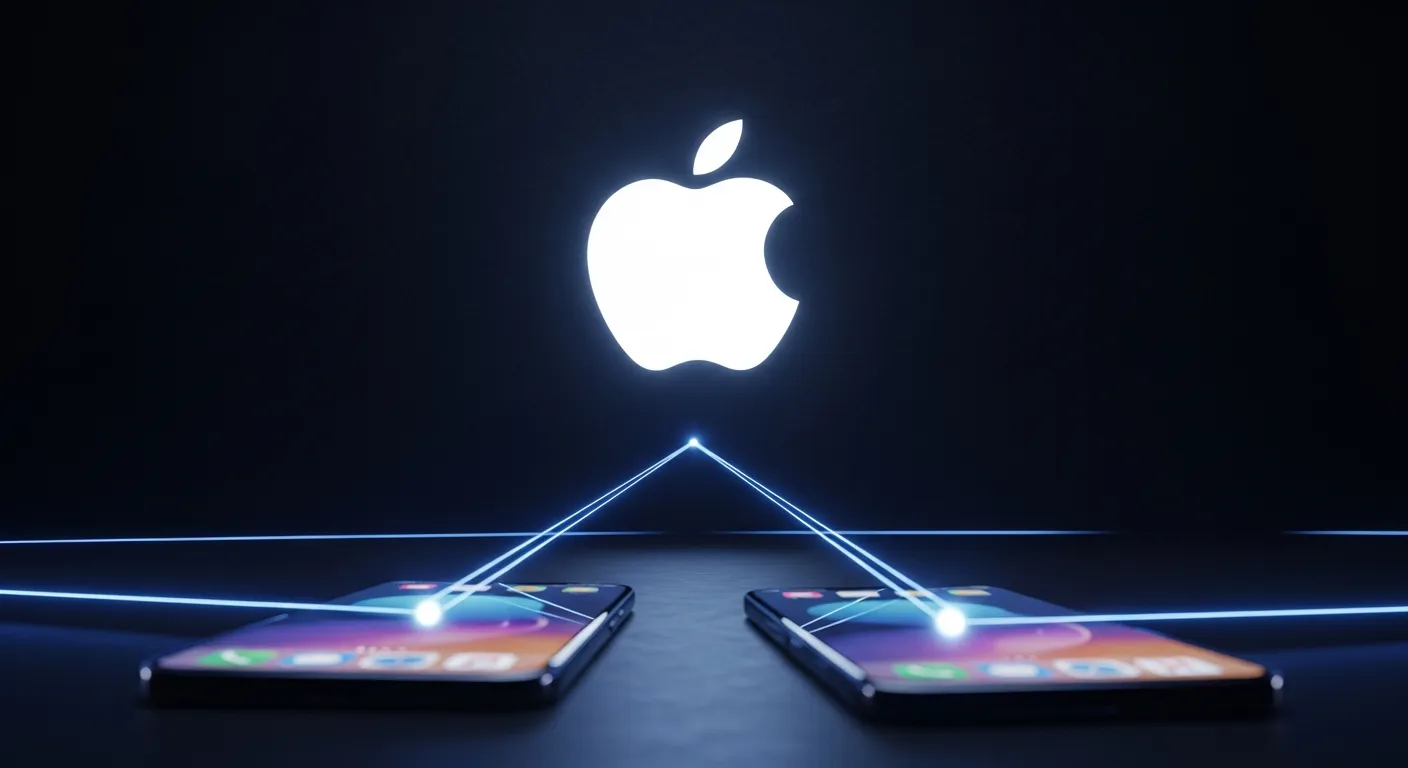
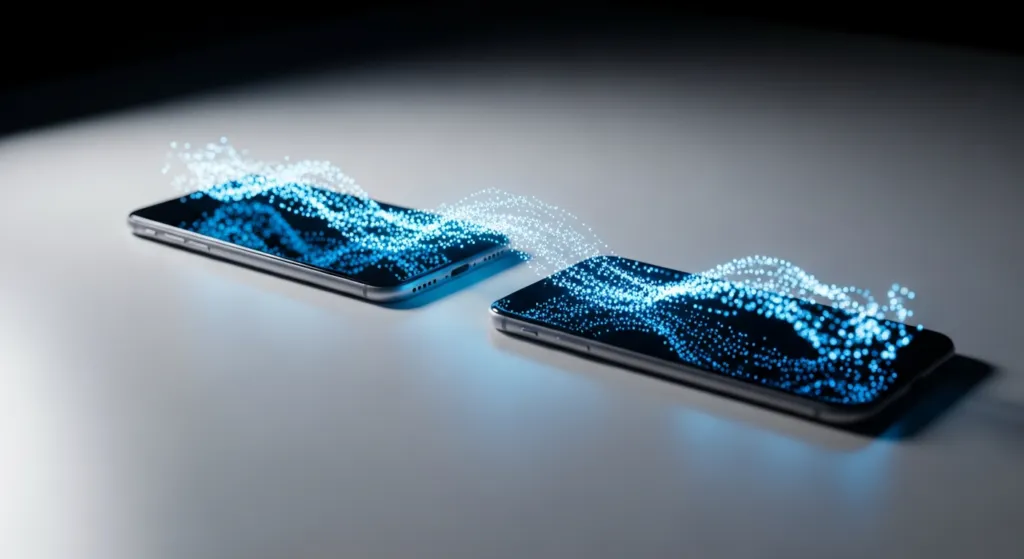
Funkcja „Szybki start” to absolutny lider. Z jednej strony nie wymaga żadnych kabli. Z drugiej strony klonuje telefon niemal idealnie w skali 1:1. Zatem połóż oba urządzenia bardzo blisko siebie. Włącz Bluetooth oraz szybkie Wi-Fi.
W konsekwencji na starym ekranie natychmiast pojawi się okno konfiguracji. Następnie zeskanuj niebieską animację głównym aparatem. Co więcej, transfer potrwa zaledwie kilkanaście minut. Pamiętaj jednak o wcześniejszym naładowaniu baterii. Przerwany proces zmusza użytkownika do twardego resetu.
Kopia Zapasowa iCloud – Transfer z Chmury
Czasami telefony dzieli duża odległość fizyczna. W takiej sytuacji omiń Quick Start i wybierz iCloud. Niewątpliwie potrzebujesz niesamowicie stabilnego łącza internetowego. Zatem najpierw wykonaj świeży backup na starym modelu.
Wejdź w Ustawienia systemu. Kliknij swoje imię i nazwisko na górze. Następnie wybierz zakładkę iCloud i wymuś archiwizację. W efekcie zapiszesz najnowsze stany aplikacji. Uruchom nowy sprzęt Apple. Wybierz opcję „Odtwórz z archiwum iCloud”. Paradoksalnie, to najbezpieczniejsza opcja dla bardzo ostrożnych użytkowników.
Mac lub PC – Transfer Wagi Ciężkiej
Posiadasz setki gigabajtów filmów w rozdzielczości 4K? Niewątpliwie sygnał Wi-Fi może tutaj boleśnie zawieść. Zatem użyj starego, sprawdzonego kabla. Podłącz stary telefon bezpośrednio do gniazda komputera.
Otwórz aplikację Finder na Macu lub iTunes na systemie Windows. Wykonaj pełną, szyfrowaną kopię na lokalny dysk twardy. Z kolei podłącz nowe urządzenie tym samym kablem. Następnie kliknij polecenie „Odtwórz z kopii zapasowej”. W rezultacie przeniesiesz gigantyczne pliki bez ryzykownych opóźnień sieciowych.
Zestawienie Parametrów Migracji
| Metoda Transferu | Szybkość Wi-Fi | Wymagany Kabel | Złożoność Procesu |
| Szybki Start | Wysoka (Lokalnie) | Brak | Bardzo Niska |
| iCloud Backup | Zależna od dostawcy | Brak | Średnia |
| Finder / iTunes | Nie dotyczy | Tak (Lightning/USB-C) | Wysoka |
Fakty vs Mity (Analiza Ekspercka)
Wokół migracji ekosystemu iOS narosło niezwykle wiele mitów. W konsekwencji użytkownicy tracą nerwy podczas konfiguracji. Rozprawmy się z nimi bezlitośnie.
- Mit: System przeniesie dosłownie wszystko automatycznie.
- Fakt: Ze względów bezpieczeństwa aplikacje bankowe oraz portfele krypto wymagają ponownej, ręcznej autoryzacji. Zatem przygotuj wszystkie fizyczne tokeny i hasła.
- Mit: Przeniosę dane ze starej, nieaktualnej wersji iOS.
- Fakt: Nowy telefon musi fizycznie posiadać system równy lub nowszy względem starego urządzenia. W efekcie czasem musisz wykonać wymuszoną aktualizację w trakcie powitalnej konfiguracji.
Zgodnie z oficjalną, techniczną dokumentacją Apple opisującą procedurę Szybkiego startu (Quick Start), urządzenia muszą nieustannie znajdować się w swoim bezpośrednim sąsiedztwie. Zatem pilnuj zasięgu Bluetooth.
Twoja Cyfrowa Przyszłość
Migracja do nowego smartfona nie musi wcale stresować. Niewątpliwie wybór technologii determinuje Twój ostateczny sukces. Zatem dostosuj narzędzie bezpośrednio do wagi swoich danych. W efekcie zaczniesz pracę na nowym ekranie absolutnie błyskawicznie. Którą opcję transferu wypróbujesz dzisiaj jako pierwszą?
***