Każdy użytkownik ekosystemu Apple staje w pewnym momencie przed technicznym wyzwaniem i musi dowiedzieć się, zresetować">jak zresetować iphone a, zachowując przy tym integralność swoich danych.
Niezależnie od tego, czy urządzenie przestało reagować na dotyk, system iOS uległ nagłemu spowolnieniu, czy też przygotowujesz smartfon do sprzedaży – precyzyjne wykonanie procedury resetu jest absolutnie kluczowe. Błędne podejście do tego procesu może skutkować nieodwracalną utratą archiwum, zablokowaniem płyty głównej przez blokadę aktywacji lub utknięciem w tzw. pętli restartów (bootloop).
Ekosystem iOS oferuje kilka poziomów ingerencji w system operacyjny. Obejmują one od najprostszego, miękkiego resetu, poprzez wymuszone ponowne uruchomienie na poziomie sprzętowym, aż po całkowite wymazanie kryptograficzne w ramach ustawień fabrycznych.
W tym materiale przeprowadzimy rygorystyczną dekonstrukcję każdego z tych procesów. Zrozumienie różnic między trybem awaryjnym a DFU (Device Firmware Update) pozwoli uniknąć kosztownych wizyt w autoryzowanych serwisach naprawczych.
Przeczytaj również: Pancerne etui na samsunga: Bezkompromisowa analiza standardów MIL-STD
Diagnostyka Wstępna: Kiedy Zresetować iPhone a?
Decyzja o ingerencji w cykl zasilania lub strukturę danych urządzenia powinna być poprzedzona krótką analizą symptomów. System iOS zarządza pamięcią RAM i procesami w tle w sposób zautomatyzowany, co oznacza, że prewencyjne restartowanie urządzenia nie jest wymogiem do zachowania jego wydajności.
Zgodnie z oficjalną dokumentacją techniczną inżynierów z Cupertino, interwencja jest uzasadniona tylko w określonych scenariuszach awaryjnych.
Tabela poniżej klasyfikuje symptomy i dopasowuje do nich odpowiedni rodzaj reakcji systemowej:
| Symptom / Problem | Rekomendowane Działanie | Ryzyko Utraty Danych |
| Aplikacja nie odpowiada, drobne lagi interfejsu | Miękki Reset (Soft Reset) | Brak |
| Zamrożony ekran, brak reakcji na przyciski | Twardy Reset (Force Restart) | Brak (wymusza zamknięcie procesów) |
| Sprzedaż urządzenia, przekazanie innej osobie | Przywrócenie Ustawień Fabrycznych | Całkowite wymazanie danych |
| Pętla restartów (logo Apple), błąd aktualizacji | Tryb Awaryjny (Recovery Mode) / DFU | Zależne od posiadanej kopii zapasowej |
Miękki i Twardy Reset: Reanimacja Zawieszonego Systemu
Wiedza o tym, jak zresetować iphone a w sposób bezinwazyjny, to pierwsza linia obrony przed frustracją. Miękki reset to po prostu klasyczne wyłączenie i włączenie urządzenia. Proces ten pozwala na bezpieczne zrzucenie danych z pamięci podręcznej RAM oraz prawidłowe zamknięcie otwartych wątków systemowych.
Jeśli jednak ekran nie reaguje, konieczne jest zastosowanie wymuszonego ponownego uruchomienia (Hard Reset). Jest to komenda sprzętowa omijająca zamrożony system operacyjny, wysyłająca bezpośredni sygnał do układu SoC (System on Chip), aby odciął zasilanie i zainicjował nowy cykl rozruchowy.
Instrukcja Twardego Resetu (Modele z Face ID oraz iPhone 8/SE 2. gen)
Architektura przycisków w nowszych generacjach wymusiła na producentach zmianę sekwencji wyzwalającej awaryjny restart. Proces ten wymaga precyzyjnego timingu.
- Wciśnij i natychmiast puść przycisk Zwiększania Głośności.
- Wciśnij i natychmiast puść przycisk Zmniejszania Głośności.
- Naciśnij i przytrzymaj Przycisk Boczny (Zasilania).
- Zignoruj suwak „Wyłącz” na ekranie. Trzymaj przycisk boczny, aż wyświetlacz całkowicie zgaśnie i pojawi się logo Apple.
Procedura dla Starszych Generacji (iPhone 7 oraz 6s)
Infrastruktura starszych modeli opierała się na fizycznym lub haptycznym przycisku Home, co dyktowało odmienną kombinację awaryjną.
- iPhone 7 / 7 Plus: Naciśnij jednocześnie i przytrzymaj przycisk zmniejszania głośności oraz przycisk boczny. Zwolnij oba, gdy zobaczysz logo producenta.
- iPhone 6s / SE (1. generacji): Przytrzymaj równocześnie przycisk Home oraz przycisk górny (lub boczny), aż system zareaguje pojawieniem się charakterystycznego logo.
Przeczytaj również:Zaawansowany Pilot do Samsunga: Jak Wykorzystać Pełen Potencjał Technologii SolarCell
Fundament Bezpieczeństwa: Archiwizacja Przed Zerowaniem
Zanim przejdziemy do zagadnienia, jak zresetować iphone a do ustawień fabrycznych, kategorycznym wymogiem jest zabezpieczenie struktury informacyjnej. Wymazanie zawartości bez posiadania zaktualizowanego backupu skutkuje permanentną utratą zdjęć, wiadomości, haseł w Pęku Kluczy (Keychain) oraz konfiguracji aplikacji.
System iOS oferuje dwa rozbieżne, ale komplementarne kanały archiwizacji danych.
iCloud Backup: Bezprzewodowa Synchronizacja
Kopia zapasowa w chmurze to rozwiązanie optymalne, zakładając stały dostęp do szerokopasmowego połączenia Wi-Fi oraz odpowiednią ilość przestrzeni w ramach subskrypcji iCloud+.
Aby wymusić natychmiastową synchronizację wejdź w Ustawienia > [Twoje Imię i Nazwisko] > iCloud > Kopia zapasowa w iCloud. Wybierz opcję „Utwórz kopię zapasową teraz”. Pamiętaj, aby nie przerywać tego procesu, dopóki pasek postępu nie osiągnie końca, a system nie zaktualizuje znacznika czasowego ostatniej udanej kopii.
Zgodnie z architekturą bezpieczeństwa, archiwizacja iCloud jest w pełni zaszyfrowana end-to-end, co uniemożliwia odczytanie kluczowych danych biometrycznych lub haseł nawet przez pracowników infrastruktury serwerowej.
Archiwizacja Lokalna: Mac (Finder) lub PC (iTunes)
W środowiskach korporacyjnych lub przy bardzo dużej objętości danych (np. kilkaset gigabajtów nagrań 4K), preferowana jest archiwizacja przewodowa do środowiska lokalnego.
- Podłącz urządzenie kablem Lightning lub USB-C do portu komputera.
- Na systemie macOS Catalina lub nowszym otwórz aplikację Finder. Na środowisku Windows uruchom najnowszą wersję iTunes lub dedykowaną aplikację Urządzenia Apple.
- Autoryzuj połączenie, wybierając na ekranie smartfona komunikat „Zaufaj temu komputerowi” i wprowadzając kod blokady.
- Zaznacz opcję „Szyfruj kopię zapasową lokalną” (wymaga ustawienia odrębnego hasła). Jest to krok krytyczny, ponieważ tylko zaszyfrowany backup zachowuje wrażliwe dane z aplikacji Zdrowie (Health) oraz tokeny HomeKit.
- Zainicjuj proces przyciskiem „Utwórz kopię teraz”.
Procedura Fabryczna: Jak Zresetować iPhone a Do Ustawień Początkowych?
Główny wektor zapytań o to, jak zresetować iphone a, dotyczy kompletnego wymazania urządzenia. Proces ten jest potocznie nazywany powrotem do ustawień fabrycznych. Z perspektywy inżynieryjnej jest to kryptograficzne zniszczenie (Cryptographic Erasure).
Urządzenia z systemem iOS korzystają z zaawansowanego szyfrowania sprzętowego za pośrednictwem koprocesora Secure Enclave. Kiedy decydujesz się na wymazanie urządzenia, system nie nadpisuje fizycznie każdego sektora pamięci NAND (co byłoby czasochłonne i zużywałoby cykle zapisu). Zamiast tego, niszczy główny klucz szyfrujący. W ułamku sekundy cała struktura staje się matematycznie niemożliwa do odczytania.
Wymazywanie z Poziomu Ustawień Systemowych (Metoda Bezprzewodowa)
Jeśli urządzenie jest responsywne i znasz jego kod blokady oraz hasło do konta Apple ID, jest to najbezpieczniejsza i najszybsza ścieżka.
- Przejdź do aplikacji Ustawienia, a następnie wybierz zakładkę Ogólne.
- Zjedź na sam dół listy i wybierz Przenieś zawartość lub wyzeruj.
- Stuknij w opcję Wymaż zawartość i ustawienia.
- System zaprezentuje sumaryczny ekran informujący, jakie komponenty ulegną dezaktywacji (konta, Find My, karty w portfelu Apple Pay, karty eSIM). Wybierz „Dalej”.
- Wprowadź kod blokady urządzenia.
- Zostaniesz poproszony o wpisanie hasła do swojego konta Apple ID. Jest to mechanizm zabezpieczający przed kradzieżą, zdejmujący blokadę aktywacji (Activation Lock).
- Potwierdź proces. Ekran zgaśnie, pojawi się logo producenta wraz z paskiem postępu. Całość trwa zazwyczaj od 2 do 5 minut.
Według oficjalnego wsparcia sprzętowego, jest to procedura bezpowrotna (zobacz autoryzowaną dokumentację dotyczącą przywracania ustawień fabrycznych w oficjalnej bazie wiedzy Apple).
Wymazywanie przez Ekosystem Desktopowy (Finder / iTunes)
Czasami urządzenie ze względu na uszkodzenie digitizera (ekranu dotykowego) lub wewnętrzne błędy w powłoce systemowej nie pozwala na nawigację po menu. W takiej sytuacji należy posłużyć się komputerem.
- Podłącz zablokowany sprzęt do maszyny lokalnej i otwórz odpowiednio Findera lub iTunes.
- Wybierz swoje urządzenie z lewego panelu bocznego.
- W głównym oknie podsumowania kliknij przycisk Odtwórz iPhone’a…
- Komunikaty na ekranie przeprowadzą Cię przez proces weryfikacji. Komputer połączy się z serwerami w celu pobrania najnowszej, podpisanej cyfrowo paczki oprogramowania (plik .ipsw), po czym wgra ją na czysto do struktury pamięci masowej smartfona.
Tryb Awaryjny (Recovery) i DFU: Zaawansowana Reanimacja
Jeżeli standardowe metody przywracania zawodzą, lub jeśli smartfon utkwił w zapętlonym ekranie ładowania po nieudanej aktualizacji OTA (Over-The-Air), użytkownik staje przed koniecznością wdrożenia procedur ratunkowych najniższego poziomu.
Kiedy zastosować Tryb Awaryjny (Recovery Mode)?
Tryb Recovery jest wbudowanym w bootloader mechanizmem typu „failsafe”. Pozwala on komputerowi PC lub Mac na komunikację z urządzeniem, mimo że docelowy system operacyjny (iOS) nie został w pełni załadowany.
Aby wprowadzić urządzenie (od modelu 8 wzwyż) w tryb awaryjny:
- Podłącz smartfon kablem do komputera.
- Naciśnij i szybko puść przycisk Zwiększania głośności.
- Naciśnij i szybko puść przycisk Zmniejszania głośności.
- Naciśnij i przytrzymaj przycisk Boczny. Nie puszczaj go, gdy zobaczysz logo Apple. Trzymaj do momentu, aż na ekranie pojawi się ikona komputera i kabla.
Po poprawnym wprowadzeniu, aplikacja Finder lub iTunes zakomunikuje: „Wystąpił problem z iPhone’em, który wymaga jego uaktualnienia lub odtworzenia.” Wybór opcji „Uaktualnij” podejmie próbę nadpisania uszkodzonych plików systemowych bez naruszania struktury katalogów użytkownika.
DFU (Device Firmware Update): Rozwiązanie Ostateczne
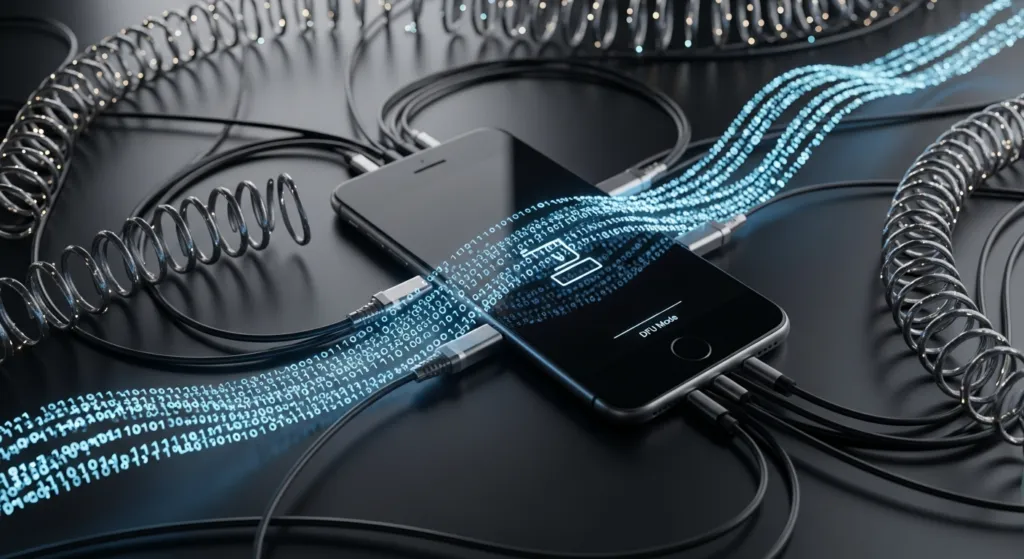
DFU różni się fundamentalnie od trybu Recovery. Omija on całkowicie oprogramowanie iBSS bootloadera, pozwalając na głęboką ingerencję w układy pamięci sprzętu bez ładowania podstawowych sterowników ekranowych. Podczas trybu DFU wyświetlacz pozostaje całkowicie czarny, co często myli użytkowników, sugerując brak zasilania.
Procedura ta jest stosowana wyłącznie wtedy, gdy układ pamięci uległ korupcji na tyle głębokiej, że system odrzuca pakiety aktualizacyjne w trybie Recovery, generując błędy sprzętowe (np. błąd 4013 w iTunes).
Wejście w DFU wymaga perfekcyjnej koordynacji czasowej. Wymaga naciśnięcia sekwencji klawiszy przy podłączonym przewodzie danych, ze ścisłym odmierzaniem sekund za pomocą stopera.
Kwestie Prawne i Techniczne: Zabezpieczenia Antykradzieżowe (Activation Lock)
Częstym błędem poznawczym jest przekonanie, że twardy reset lub wgranie czystego oprogramowania przez tryb DFU zdejmuje przynależność urządzenia do prawowitego właściciela. Architektura Apple została zaprojektowana w taki sposób, aby czynić kradzież sprzętu całkowicie nieopłacalną.
Mechanizm ten nazywa się Blokadą Aktywacji. Numery seryjne i IMEI, wraz z unikalnym identyfikatorem logicznej płyty głównej (ECID), są kryptograficznie przypisane do serwerów aktywacyjnych w Cupertino.
Jeśli dokonasz autoryzowanego wymazania urządzenia bez uprzedniego wylogowania się z konta iCloud (np. wykonując czyszczenie z poziomu trybu Recovery za pomocą komputera), przy pierwszym uruchomieniu sprzętu pojawi się ekran żądający uwierzytelnienia. Bez podania prawidłowego loginu i hasła poprzedniego właściciela, przejście do ekranu początkowego będzie absolutnie niemożliwe.
Jak zaznacza agencja prasowa w analizie dotyczącej cyberbezpieczeństwa, producenci tacy jak Apple ciągle zaostrzają te mechanizmy ochronne. Zaawansowane funkcje ochrony danych, takie jak Advanced Data Protection, czynią ekosystem iOS jednym z najbardziej rygorystycznie chronionych środowisk konsumenckich na rynku.
Ochrona Urządzenia Przez MDM
Warto również wspomnieć o urządzeniach zarządzanych centralnie. Smartfony korporacyjne, objęte programem Mobile Device Management (MDM), posiadają zmodyfikowane profile certyfikatów. Wykonanie pełnego wyzerowania takiego telefonu nie usunie nakładki konfiguracyjnej administratora IT. Po nawiązaniu komunikacji z serwerem, telefon automatycznie pobierze rygorystyczne profile firmowe, blokując nieautoryzowany dostęp.
Najczęstsze Kody Błędów Podczas Procesu Przywracania Oprogramowania
Środowisko serwisowe często napotyka na nieprzewidziane trudności w trakcie komunikacji z systemem. Analiza komunikatów błędów w aplikacji iTunes lub Finder to element kluczowy w diagnostyce zaawansowanej.
| Kod Błędu | Potencjalna Przyczyna usterki | Rekomendowane Działanie Naprawcze |
| Błąd 4013 / 4014 | Przerwana komunikacja sprzętowa z układem SoC lub NAND. | Wymień kabel na certyfikowany MFi, omiń huby USB. W skrajnych przypadkach problem sprzętowy płyty. |
| Błąd 3194 | Serwery aktywacyjne odrzucają plik oprogramowania. | Zaktualizuj system komputera. Sprawdź plik host, upewnij się, że firmware jest wciąż podpisywany przez producenta. |
| Błąd 9 | Rozłączenie sygnału przesyłu w czasie krytycznym. | Użyj tylnego portu USB w komputerze PC. Zainicjuj proces w Trybie DFU. |
Rygorystyczne przestrzeganie czystości złączy (port Lightning lub USB-C w nowszych modelach) to często pomijany, aczkolwiek absolutnie decydujący aspekt. Nawet mikroskopijne drobiny kurzu lub tlenki na stykach mogą powodować spadek napięcia sygnałowego, natychmiast przerywając proces przesyłu plików systemowych wielkości wielu gigabajtów.
Perspektywy Zarządzania Architekturą iOS
Współczesna technologia mobilna zmierza w kierunku całkowitej autonomii systemów samooczyszczania i autodiagnostyki. Wiedza, jak zresetować iphone a, przechodzi z domeny wiedzy ogólnej do specjalistycznego arsenału technik Troubleshooting’u.
Architektura bezpieczeństwa wymusza na użytkownikach zrozumienie pojęć takich jak kryptograficzne niszczenie danych oraz hierarchia certyfikatów bezpieczeństwa. Opanowanie procedur opisanych w niniejszym opracowaniu, począwszy od bezinwazyjnego miękkiego resetu, skończywszy na niskopoziomowym trybie DFU, stanowi fundament świadomego korzystania ze środowiska technologicznego firmy Apple.
Ochrona informacji w cyfrowej przestrzeni wymaga zorganizowanego i precyzyjnego podejścia do zarządzania cyklem życia każdego urządzenia zintegrowanego z globalną siecią komunikacyjną.
***